
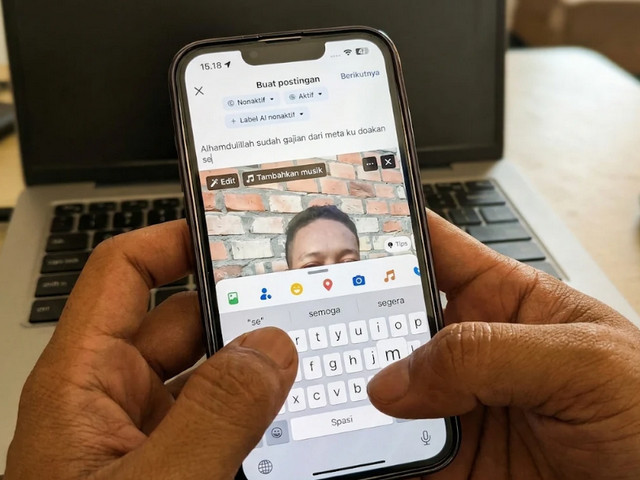
Cara posting FB Pro pemula bisa dimulai dari langkah sederhana, yaitu membuat dan membagikan konten melalui akun Facebook yang sudah menggunakan Mode Profesional.
Bagi yang baru mengaktifkan FB Pro, mungkin masih bingung harus menekan menu yang mana atau bagaimana cara mengunggah postingan agar bisa dilihat oleh pengguna lain.
Sebenarnya, caranya hampir sama seperti membuat postingan di Facebook biasa. Hanya saja, ada beberapa pengaturan yang perlu diperhatikan, terutama pilihan pemirsa agar konten bisa dilihat oleh publik. Supaya lebih jelas, berikut langkah-langkah posting di FB Pro lewat HP.
Apa Itu FB Pro ?
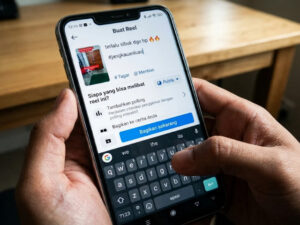
FB Pro adalah fitur Facebook yang membuat profil pribadi bisa digunakan untuk kegiatan sebagai kreator konten. Dengan mengaktifkan fitur ini, kamu bisa mendapatkan pengikut publik tanpa harus membuat akun baru.
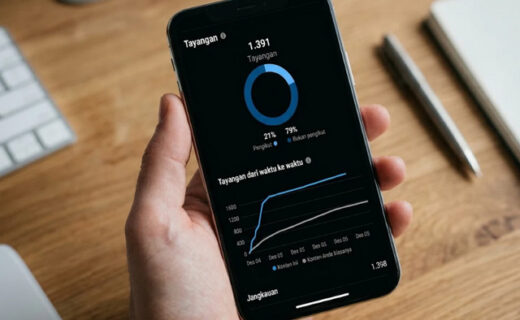
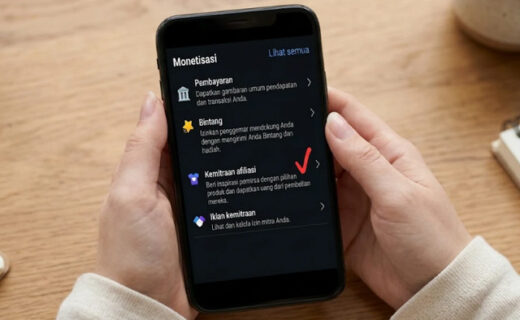
Kamu juga bisa melihat perkembangan akun melalui fitur Professional Dashboard. Di sana, tersedia informasi tentang jangkauan postingan, interaksi, dan fitur monetisasi jika akun memenuhi syarat.
Perbedaan antara fb pro dan fb biasa itu terletak pada fitur yang tersedia. Facebook biasa lebih sering digunakan untuk berkomunikasi dengan teman. Sementara itu, FB Pro punya fitur tambahan untuk orang yang ingin membagikan konten dan membangun pengikut.
Cara Mengaktifkan FB Pro
Sebelum mulai posting, aktifkan dulu Mode Profesional di akun Facebook. Caranya cukup mudah:
- Buka aplikasi Facebook di HP.
- Masuk ke halaman profil.
- Ketuk ikon tiga titik di dekat bagian profil.
- Cari pilihan Aktifkan Mode Profesional.
- Ketuk Aktifkan.
- Ikuti petunjuk yang muncul sampai selesai.
Setelah aktif, kamu bisa mulai mengatur profil. Gunakan foto yang jelas, tulis bio singkat, dan isi informasi yang sesuai dengan tema kontenmu.
Persiapan Sebelum Membuat Postingan
Sebelum mengunggah konten, pikirkan dulu apa yang ingin kamu bagikan. Tidak perlu langsung membuat video yang bagus atau foto dengan kamera mahal. Mulailah dari hal yang dekat dengan kehidupan sehari-hari.
Misalnya, kamu suka memasak, bagikan resep sederhana. Kalau suka berkebun, tunjukkan cara merawat tanaman. Kamu juga bisa membagikan pengalaman, tips, atau kegiatan sehari-hari.
Usahakan akunmu punya tema yang jelas. Dengan begitu, orang yang mengunjungi profil akan lebih mudah mengenali konten yang kamu buat.
Cara Posting FB Pro Pemula Lewat HP
Ini langkah utama untuk membuat postingan di FB Pro:
1. Buka Aplikasi Facebook
Pastikan kamu sudah masuk ke akun yang Mode Profesionalnya aktif. Setelah itu, buka halaman utama atau profil.
2. Pilih Buat Postingan
Ketuk kolom bertuliskan “Apa yang Anda pikirkan?” untuk mulai membuat postingan.
3. Tambahkan Foto, Video, atau Tulisan
Pilih jenis konten yang ingin dibagikan. Kamu bisa menulis cerita, mengunggah foto, atau memilih video dari galeri HP.
4. Tulis Caption
Tambahkan keterangan yang sesuai dengan konten. Gunakan bahasa sehari-hari agar mudah dipahami orang yang membaca.
Contohnya, kalau kamu mengunggah foto makanan, ceritakan nama makanan atau pengalaman saat membuatnya.
5. Atur Pemirsa Menjadi Publik
Perhatikan pengaturan pemirsa sebelum posting. Pilih Publik jika ingin konten bisa dilihat oleh pengguna Facebook yang bukan temanmu.
6. Ketuk Posting
Periksa kembali foto, video, tulisan, dan pengaturan pemirsa. Kalau semuanya sudah benar, ketuk Posting. Tunggu sampai proses unggahan selesai.
Cara Posting Foto, Video, dan Reels di FB Pro
Selain tulisan biasa, kamu bisa mencoba beberapa jenis konten berikut.
Cara Mengunggah Foto
- Buka kolom Buat Postingan.
- Pilih Foto/Video.
- Ambil foto atau pilih dari galeri.
- Tambahkan keterangan.
- Atur pemirsa menjadi Publik.
- Ketuk Posting.
Pilih foto yang jelas dan sesuai dengan cerita yang ingin kamu bagikan.
Cara Mengunggah Video
Pilih menu Foto/Video, lalu cari video yang ingin diunggah dari galeri HP. Tambahkan keterangan singkat agar penonton tahu isi videonya. Setelah itu, periksa pengaturan pemirsa dan publikasikan.
Cara Membuat Reels
Reels bisa digunakan untuk membagikan video singkat, seperti tutorial, resep, hiburan, atau kegiatan sehari-hari.
Buka menu Reels, lalu rekam video atau pilih video dari galeri. Kamu bisa menambahkan teks, audio yang tersedia, dan keterangan sebelum membagikannya.
Meta juga terus mengembangkan fitur video Facebook. Sejak pengumuman pada Juni 2025, Meta mengarahkan video yang dibagikan di Facebook ke format Reels.
Kapan Waktu yang Bagus untuk Posting?
Tidak ada satu jam yang pasti cocok untuk semua akun FB Pro. Waktu yang bagus bisa berbeda karena setiap pengikut punya kebiasaan masing-masing.
Cobalah posting pada waktu yang berbeda, misalnya pagi, siang, atau malam. Setelah beberapa kali mengunggah konten, periksa hasilnya melalui Professional Dashboard. Dari sana, kamu bisa melihat postingan mana yang mendapat respons lebih baik.
Sebagai awal, kamu bisa mencoba jadwal berikut:
| Hari | Ide postingan |
|---|---|
| Senin | Tips sederhana |
| Selasa | Foto kegiatan |
| Rabu | Video singkat |
| Kamis | Cerita pengalaman |
| Jumat | Konten hiburan |
| Sabtu | Reels |
| Minggu | Tanya jawab |
Jadwal ini hanya contoh. Sesuaikan dengan waktu luang dan kemampuanmu.
Sekarang kamu sudah tahu cara posting FB Pro pemula lewat HP. Mulai dari mengaktifkan Mode Profesional, membuat postingan, mengunggah foto atau video, sampai melihat hasilnya melalui Insights. Kalau baru memulai, jangan terlalu memikirkan jumlah tayangan atau pengikut. Cobalah membuat konten sederhana yang sesuai dengan minatmu.
Posting secara rutin, gunakan karya sendiri, dan perhatikan respons orang yang melihatnya. Seiring waktu, kamu bisa mengetahui jenis konten yang paling cocok untuk akunmu dan mengembangkan FB Pro dengan lebih terarah.


💡 Mari berdiskusi secara sehat, santun, dan beretika. Hindari ujaran kebencian, hoaks, serta unsur SARA sesuai Pedoman Media Siber.
Belum Ada Komentar
Jadilah yang pertama memberikan pandangan atau opini Anda mengenai berita ini.