
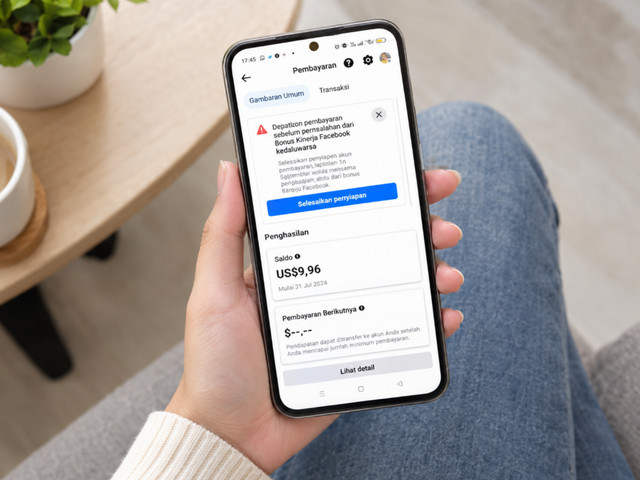
Cara menambahkan info pajak di FB Pro menjadi salah satu hal yang perlu dipahami kreator ketika akun Facebook mulai menghasilkan uang dari fitur monetisasi. Setelah melihat penghasilan mulai masuk, biasanya muncul juga permintaan untuk melengkapi informasi pembayaran dan data pajak.
Di tahap ini, tidak sedikit pengguna yang bingung karena ada beberapa istilah seperti Tax Information, TIN, NPWP, NIK, sampai W-8BEN. Apalagi, letak menu dan pilihan yang muncul di Facebook bisa berbeda antara satu akun dengan akun lainnya.
Supaya tidak salah mengisi data, ada baiknya memahami dulu apa yang perlu disiapkan dan bagaimana urutan pengisiannya. Nah, berikut panduan lengkapnya.
Apa Itu Info Pajak di FB Pro ?
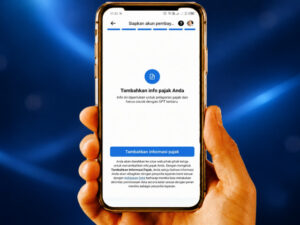
Info pajak di FB Pro merupakan data pajak yang diminta Facebook untuk melengkapi pengaturan pembayaran kreator. Data ini biasanya berkaitan dengan nama, alamat, negara tempat tinggal, dan nomor identifikasi pajak.
Pengisian data tersebut tidak berarti Facebook sedang meminta pengguna membayar pajak langsung melalui aplikasi. Data pajak digunakan dalam proses pembayaran dan kebutuhan perpajakan yang berkaitan dengan penerima penghasilan.
Jika Facebook meminta W-8BEN, formulir tersebut digunakan oleh individu yang bukan warga atau penduduk pajak Amerika Serikat untuk memberikan informasi statusnya kepada pihak pembayar.
Siapa yang Perlu Menambahkan Info Pajak di FB Pro ?
Info pajak biasanya perlu diisi oleh kreator yang sudah mendapatkan penghasilan dari fitur monetisasi Facebook dan diminta melengkapi data pembayaran.
Jadi, tidak semua orang yang mengaktifkan FB Pro otomatis harus mengisi formulir pajak pada saat yang sama. Permintaan tersebut biasanya muncul ketika akun sudah masuk ke proses pembayaran atau program monetisasi tertentu.
Biasanya dalam proses pengisian pajak pengguna bisa memasukkan NPW, namun tidak semua pengguna FB Pro harus memiliki kartu NPWP untuk sekadar menggunakan Mode Profesional. Yang perlu diperhatikan yaitu data identitas pajak yang diminta Facebook harus diisi sesuai kondisi sebenarnya.
Di Indonesia, NIK juga sudah digunakan dalam administrasi perpajakan sesuai ketentuan yang berlaku. Karena itu, jangan langsung menganggap kolom Tax Identification Number selalu berarti harus memasukkan nomor yang sama untuk semua pengguna.
Persiapan Sebelum Menambahkan Info Pajak di FB Pro
Sebelum mengisi formulir, siapkan data yang akan diminta Facebook agar prosesnya lebih cepat.
Data yang sebaiknya sudah tersedia antara lain:
- Nama lengkap sesuai identitas.
- Alamat tempat tinggal.
- Negara tempat tinggal.
- Nomor identifikasi pajak (NPWP).
- Informasi rekening.
Cara Menambahkan Info Pajak di FB Pro
Cara menambahkan info pajak di FB Pro sebenarnya tidak sesulit yang dibayangkan, terutama jika akun sudah mendapatkan akses ke fitur monetisasi.
Namun, banyak kreator masih bingung harus mulai dari mana, menu apa yang harus dibuka, dan apakah perlu menyiapkan NPWP atau mengisi formulir tertentu.
Hal ini wajar karena tampilan Facebook bisa berbeda pada setiap akun, termasuk nama menu untuk pembayaran dan informasi pajak.
Berikut cara menambahkan info pajak di FB PRo:
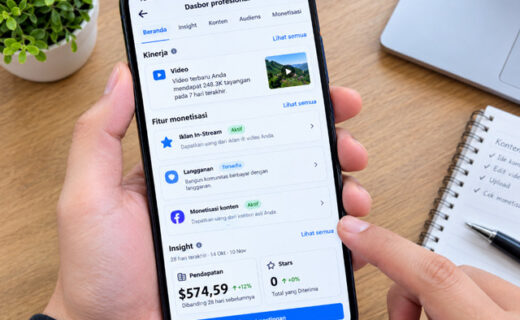
1. Buka Facebook dan Masuk ke Dasbor Profesional
Buka aplikasi Facebook, lalu masuk ke profil yang menggunakan Mode Profesional. Setelah itu, buka Dasbor Profesional.
Di sana Anda bisa melihat fitur kreator, termasuk monetisasi jika akun sudah memenuhi syarat.
2. Buka Menu Monetisasi atau Payouts
Cari menu Monetisasi, Payouts, atau Pembayaran. Pilihan yang muncul tergantung pada fitur yang tersedia di akun.
Jika belum menemukan menu tersebut, periksa apakah akun sudah mendapatkan akses ke fitur monetisasi.
3. Pilih Akun Pembayaran
Jika Facebook menampilkan lebih dari satu akun pembayaran, pilih akun yang digunakan untuk menerima penghasilan.
Periksa kembali nama penerima dan data lainnya sebelum masuk ke pengaturan pajak.
4. Isi Informasi Pajak
Pilih menu Tax Information atau pilihan serupa yang tersedia.
Isi data sesuai pertanyaan yang muncul. Jangan memasukkan informasi yang berbeda dengan data resmi hanya karena ingin formulir cepat selesai.
5. Isi W-8BEN Jika Diminta
W-8BEN biasanya berkaitan dengan pengguna yang berstatus non-AS. Formulir ini memberikan informasi kepada pihak pembayar mengenai status penerima pembayaran.
IRS menjelaskan bahwa W-8BEN diberikan kepada pihak yang melakukan pembayaran atau pemotongan pajak ketika formulir tersebut diminta. Jadi, formulir ini bukan formulir untuk membayar pajak Indonesia.
6. Periksa Data Sebelum Dikirim
Cek kembali nama, alamat, negara, dan nomor identifikasi pajak. Pastikan tidak ada angka yang salah atau kolom yang terlewat.
7. Kirim Formulir
Jika semua data sudah benar, ikuti instruksi Facebook sampai proses pengiriman selesai. Setelah dikirim, periksa kembali status informasi pajak pada menu pembayaran.
Setelah mengirim data, kembali ke menu pembayaran atau informasi pajak. Lihat apakah statusnya sudah berubah atau masih membutuhkan tindakan.
Jika Facebook meminta perbaikan, baca pesan yang muncul dan ikuti permintaannya. Simpan juga bukti atau informasi pengajuan jika tersedia.
Apa Itu W-8BEN dalam Pengisian Pajak FB Pro ?
W-8BEN adalah formulir IRS yang digunakan individu non-AS untuk menyatakan statusnya kepada pihak pembayar di Amerika Serikat.
Sederhananya, Facebook atau pihak pembayaran dapat membutuhkan formulir ini untuk mengetahui bahwa penerima pembayaran berada di luar Amerika Serikat.
W-8BEN tidak sama dengan NPWP dan bukan bukti bahwa pajak Indonesia sudah dibayar.

💡 Mari berdiskusi secara sehat, santun, dan beretika. Hindari ujaran kebencian, hoaks, serta unsur SARA sesuai Pedoman Media Siber.
Belum Ada Komentar
Jadilah yang pertama memberikan pandangan atau opini Anda mengenai berita ini.