
Cara mengganti nama di FB Pro sering dicari oleh pengguna yang ingin mengubah nama profil Facebook mereka. Entah karena ingin memperbaiki nama yang salah, menggunakan nama baru, atau menyesuaikannya dengan identitas akun saat ini.
Pengguna bisa mengganti nama FB Pro tanpa harus menonaktifkan Mode Profesional, prosesnya juga bisa dilakukan langsung melalui HP maupun komputer.
Namun, masih banyak pengguna yang bingung mencari menu untuk mengubah nama karena pengaturannya berada di Pusat Akun Facebook. Lalu, bagaimana langkah-langkahnya? Simak penjelasan berikut agar kamu bisa mengganti nama akun dengan benar.
Apakah Nama FB Pro Bisa Diganti ?
Bisa. Pengguna Facebook Pro tetap bisa mengganti nama profil seperti pengguna Facebook biasa. Hal ini karena FB Pro sebenarnya adalah Mode Profesional yang diaktifkan pada profil Facebook pribadi.
Artinya, nama akun tidak diubah melalui menu monetisasi atau dasbor profesional. Kamu cukup masuk ke pengaturan akun dan membuka Pusat Akun (Accounts Center).
Kamu juga tidak perlu menonaktifkan Mode Profesional. Fitur seperti followers dan alat profesional tetap bisa digunakan selama akun tidak mengalami masalah lain.
Syarat Mengganti Nama di FB Pro
Sebelum mengubah nama, pastikan nama baru tidak melanggar aturan Facebook. Meta meminta pengguna memakai nama yang biasa digunakan dalam kehidupan sehari-hari.
Beberapa hal yang perlu diperhatikan:
- Gunakan nama yang mudah dikenali.
- Jangan memakai angka atau simbol secara berlebihan.
- Hindari gelar seperti Dr., Ir., atau gelar profesional lainnya.
- Jangan menggunakan kata-kata yang menyerupai nama orang lain.
- Periksa ejaan nama sebelum menyimpannya.
Facebook juga umumnya membatasi pergantian nama dalam waktu 60 hari. Jika baru saja mengganti nama, kamu mungkin belum bisa mengubahnya kembali.
Apakah Nama FB Pro Harus Sama dengan KTP?
Tidak selalu harus sama persis dengan KTP. Facebook mengutamakan nama yang biasa kamu gunakan sehari-hari. Namun, dalam kondisi tertentu, Facebook bisa meminta dokumen identitas untuk memastikan bahwa akun tersebut benar milikmu.
Jika diminta melakukan verifikasi, ikuti petunjuk yang muncul di akun. Gunakan dokumen yang diterima oleh Facebook dan jangan mengirimkan data pribadi kepada orang yang mengaku bisa membantu mengganti nama.
Cara Mengganti Nama di FB Pro Lewat HP
Kamu bisa mengganti nama FB Pro lewat HP Android maupun iPhone. Langkahnya hampir sama karena keduanya menggunakan pengaturan Facebook yang serupa.
Ikuti cara berikut:
1. Buka Aplikasi Facebook
Pertama, buka aplikasi Facebook di HP. Pastikan kamu sudah masuk ke akun FB Pro yang ingin diganti namanya.
2. Masuk ke Pengaturan
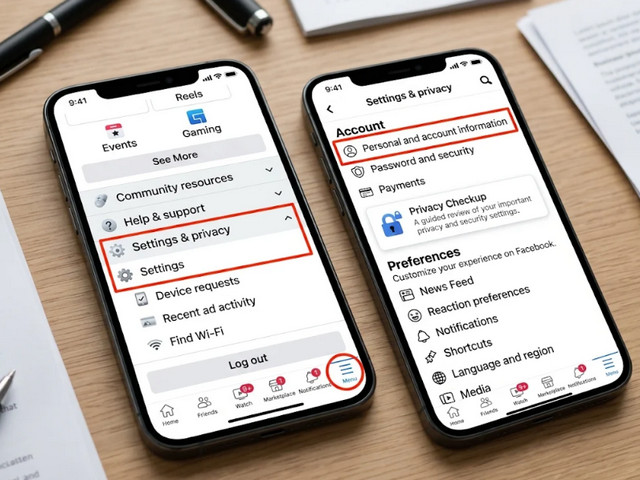
Ketuk ikon menu atau foto profil. Setelah itu, pilih Pengaturan & Privasi, lalu tekan Pengaturan.
3. Pilih Pusat Akun
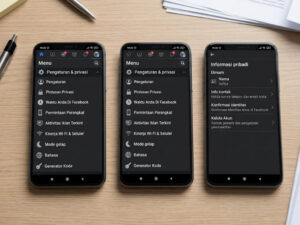
Cari menu Pusat Akun (Accounts Center). Menu ini digunakan untuk mengatur informasi akun Meta, termasuk nama dan username.
4. Pilih Profil Facebook
Ketuk bagian Profil, lalu pilih akun Facebook yang ingin kamu ubah. Jika ada beberapa akun yang terhubung, pastikan kamu memilih akun yang benar.
5. Tekan Menu Nama
Setelah profil terbuka, pilih menu Nama. Kamu akan melihat kolom untuk mengisi nama depan, nama tengah jika tersedia, dan nama belakang.
6. Masukkan Nama Baru
Hapus nama lama jika ingin menggantinya, lalu ketik nama baru. Periksa kembali penulisan dan susunan namanya agar tidak ada kesalahan.
7. Simpan Perubahan
Pilih Tinjau Perubahan (Review Change). Facebook akan menampilkan nama yang akan digunakan. Jika sudah sesuai, tekan Simpan Perubahan.
Selesai. Kamu bisa membuka profil untuk melihat apakah nama baru sudah muncul.
Cara Mengganti Nama FB Pro Lewat Laptop atau Komputer
Selain lewat HP, kamu juga bisa mengganti nama Facebook Pro menggunakan laptop atau komputer. Cara ini cocok jika kamu lebih nyaman membuka Facebook melalui browser.
Berikut langkah-langkahnya:
- Buka situs Facebook melalui browser.
- Masuk ke akun Facebook yang ingin diubah.
- Klik foto profil di bagian kanan atas.
- Pilih Pengaturan & Privasi.
- Klik Pengaturan.
- Buka Pusat Akun (Accounts Center).
- Pilih Profil, lalu klik akun Facebook yang digunakan.
- Pilih menu Nama.
- Masukkan nama baru.
- Klik Tinjau Perubahan, lalu simpan jika sudah benar.
Tampilan menu mungkin sedikit berbeda tergantung versi Facebook yang kamu gunakan. Jika tidak menemukan menu yang dicari, coba buka Pusat Akun dari pengaturan Facebook.
Kenapa Nama FB Pro Tidak Bisa Diganti?
Ada beberapa alasan yang membuat nama Facebook Pro tidak bisa diubah. Sebelum mencoba lagi, perhatikan pesan yang muncul di layar agar kamu tahu masalahnya.
1. Baru Mengganti Nama
Facebook umumnya menerapkan batas perubahan nama selama 60 hari. Jika kamu baru mengganti nama, tunggu sampai masa tersebut selesai.
2. Nama Tidak Sesuai Aturan
Nama yang memakai angka, simbol berlebihan, gelar, atau kata-kata yang tidak sesuai aturan bisa ditolak. Coba gunakan nama yang lebih sederhana dan mudah dikenali.
3. Salah Memilih Menu
Pastikan kamu membuka menu Nama, bukan Nama Pengguna. Keduanya memiliki fungsi yang berbeda.
4. Diminta Verifikasi Identitas
Facebook terkadang meminta bukti identitas sebelum menyetujui perubahan. Jika hal ini terjadi, ikuti petunjuk verifikasi yang diberikan.
5. Aplikasi Belum Diperbarui
Jika menu pengaturan tidak muncul atau tampilannya berbeda, coba perbarui aplikasi Facebook. Kamu juga bisa mencoba mengakses akun melalui browser di laptop atau komputer.
Apakah Mengganti Nama FB Pro Menghilangkan Followers?
Tidak. Mengganti nama profil tidak sama dengan menghapus akun. Followers tetap terhubung dengan profil yang sama selama akun tidak dihapus atau mengalami pembatasan lain.
Mode Profesional juga tidak harus dimatikan hanya untuk mengganti nama. Namun, perubahan nama bisa membuat followers sedikit bingung jika mereka sudah mengenal akunmu dengan nama lama.
Agar lebih mudah dikenali, sebaiknya jangan mengganti nama terlalu jauh dari identitas sebelumnya. Perlu diingat juga bahwa mengganti nama tidak otomatis membuat akun memenuhi syarat monetisasi Facebook.
Mengganti nama di FB Pro bisa dilakukan langsung melalui pengaturan Facebook. Kamu hanya perlu membuka Pusat Akun, memilih profil, masuk ke menu Nama, lalu memasukkan nama baru.
Cara ini bisa dilakukan lewat HP maupun komputer tanpa harus menonaktifkan Mode Profesional. Sebelum menyimpan perubahan, pastikan nama sudah benar dan sesuai aturan Facebook. Jangan lupa, perubahan nama umumnya dibatasi selama 60 hari. Jadi, pilih nama yang memang ingin kamu gunakan agar tidak perlu menggantinya lagi dalam waktu dekat.



💡 Mari berdiskusi secara sehat, santun, dan beretika. Hindari ujaran kebencian, hoaks, serta unsur SARA sesuai Pedoman Media Siber.
Belum Ada Komentar
Jadilah yang pertama memberikan pandangan atau opini Anda mengenai berita ini.