
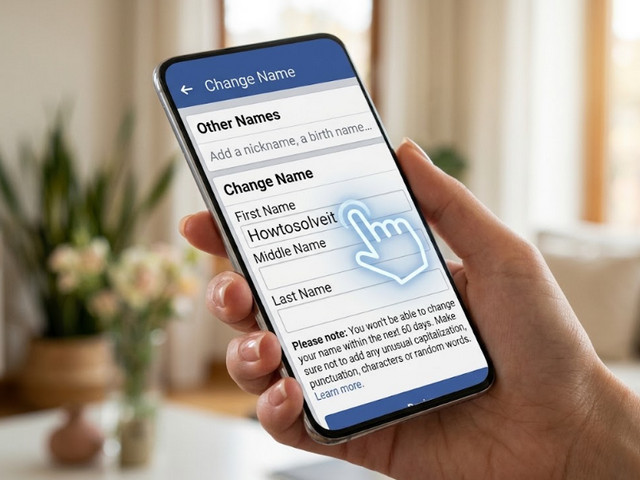
Cara ganti nama FB Pro bisa dilakukan dengan mudah, baik melalui HP maupun komputer, Bagi yang ingin mengganti nama profil agar terlihat lebih menarik, sesuai identitas, atau lebih mudah dikenali oleh teman dan pengikut, caranya tidak terlalu rumit.
Pengguna hanya perlu membuka pengaturan Facebook dan mengikuti beberapa langkah, tapi sebelum mengganti nama, ada baiknya kamu memahami aturan perubahan nama yang berlaku agar prosesnya berjalan lancar. Lalu, bagaimana cara mengganti nama FB Pro tanpa harus mematikan Mode Profesional? Simak panduan lengkapnya berikut ini.
Apakah Nama FB Pro Bisa Diganti ?
Bisa, pengguna tetap dapat mengganti nama profil Facebook meskipun sudah mengaktifkan Mode Profesional. Fitur ini tidak mengharuskan kamu mematikan Mode Profesional hanya untuk mengubah nama.
Cukup buka pengaturan Facebook, masuk ke Pusat Akun Meta, lalu memilih bagian nama profil. Setelah itu, masukkan nama baru dan simpan perubahan jika sudah sesuai.
Namun, perlu diketahui bahwa nama profil berbeda dengan username dan nama Halaman Facebook. Jika kamu ingin mengubah nama yang muncul di profil pribadi, pilih pengaturan nama profil. Kalau ingin mengubah alamat profil yang menggunakan username, pengaturannya berbeda.
Cara Ganti Nama FB Pro Lewat HP
Buat kamu yang menggunakan Android atau iPhone, mengganti nama FB Pro bisa dilakukan langsung melalui aplikasi Facebook.
Ikuti langkah-langkah berikut:
- Buka aplikasi Facebook di HP.
- Masuk ke akun yang menggunakan Mode Profesional.
- Ketuk foto profil atau menu akun.
- Pilih Pengaturan dan privasi, lalu masuk ke Pengaturan.
- Buka Pusat Akun Meta.
- Pilih Profil, kemudian pilih akun Facebook yang ingin diubah.
- Ketuk bagian Nama.
- Masukkan nama baru yang kamu inginkan.
- Pilih opsi untuk meninjau perubahan.
- Periksa kembali nama tersebut, lalu simpan.
Setelah selesai, buka profil Facebook untuk melihat apakah nama sudah berubah. Jika tampilan menu di HP kamu sedikit berbeda, cari bagian Pusat Akun karena nama menu bisa berubah mengikuti versi aplikasi.
Cara Mengganti Nama FB Pro Lewat Laptop atau Komputer
Kalau lebih nyaman menggunakan laptop, kamu juga bisa mengganti nama FB Pro melalui browser. Caranya hampir sama dengan di HP.
- Buka Facebook melalui browser dan masuk ke akun.
- Klik foto profil di bagian atas halaman.
- Pilih Pengaturan dan privasi, lalu klik Pengaturan.
- Masuk ke Pusat Akun Meta.
- Pilih Profil, kemudian klik akun Facebook yang ingin diubah.
- Buka bagian Nama.
- Ketik nama baru yang ingin digunakan.
- Periksa perubahan nama, lalu simpan.
Pastikan kamu mengubah nama pada akun yang benar. Jika memiliki lebih dari satu profil yang terhubung, periksa kembali profil yang dipilih sebelum menyimpan perubahan.
Aturan Mengganti Nama FB Pro yang Perlu Kamu Ketahui
Sebelum mengganti nama, ada beberapa aturan Facebook yang perlu diperhatikan supaya permintaanmu tidak ditolak.
- Gunakan nama yang sesuai. Hindari nama dengan simbol atau karakter yang tidak diperbolehkan.
- Periksa ejaan terlebih dahulu. Pastikan tidak ada salah ketik sebelum menyimpan perubahan.
- Perhatikan batas 60 hari. Facebook umumnya tidak mengizinkan perubahan nama lagi selama 60 hari setelah nama terakhir diubah.
- Ikuti permintaan verifikasi. Dalam kondisi tertentu, Facebook mungkin meminta konfirmasi nama atau identitas.
Kalau nama yang kamu masukkan tidak sesuai aturan, Facebook bisa menolak perubahan tersebut. Karena itu, sebaiknya gunakan nama yang memang ingin kamu pakai dan periksa kembali sebelum mengonfirmasinya.
Kenapa Nama FB Pro Tidak Bisa Diganti ?
Ada beberapa alasan yang membuat nama FB Pro tidak bisa diubah. Sebelum mencoba berkali-kali, periksa kemungkinan berikut.
Nama yang Dimasukkan Ditolak Facebook
Nama baru mungkin tidak sesuai dengan aturan Facebook. Coba periksa kembali ejaan, simbol, dan susunan nama yang digunakan.
Belum Lewat 60 Hari
Jika kamu baru mengganti nama, kemungkinan masih harus menunggu hingga batas waktu perubahan berikutnya. Facebook umumnya menerapkan masa tunggu 60 hari.
Facebook Meminta Verifikasi
Terkadang, Facebook meminta konfirmasi tambahan sebelum menerima perubahan nama. Jika muncul pemberitahuan seperti ini, ikuti petunjuk yang tersedia di akun.
Menu Penggantian Nama Tidak Ditemukan
Pastikan kamu sudah membuka Pusat Akun Meta dan memilih profil yang tepat. Jika menu masih tidak ditemukan, coba buka Facebook melalui browser.
Cara Mengatasi Nama FB Pro yang Ditolak
Jika nama baru tidak bisa disimpan, jangan langsung mencoba mengganti nama berkali-kali. Lakukan beberapa langkah berikut:
- Periksa apakah nama sudah sesuai dengan aturan Facebook.
- Pastikan masa tunggu setelah perubahan nama terakhir sudah berakhir.
- Baca pemberitahuan yang muncul untuk mengetahui penyebab penolakan.
- Coba buka pengaturan Facebook melalui browser jika aplikasi mengalami kendala.
- Jika diminta melakukan verifikasi, ikuti petunjuk resmi dari Facebook.
Jika masalah tetap terjadi, buka Pusat Bantuan Facebook untuk mencari solusi sesuai kondisi akunmu. Hindari menggunakan jasa yang menjanjikan perubahan nama tanpa batas atau meminta kata sandi akun.
Apakah Mengganti Nama FB Pro Memengaruhi Pengikut dan Monetisasi ?
Mengganti nama profil tidak sama dengan menonaktifkan Mode Profesional. Jadi, kamu tidak perlu mematikan fitur tersebut hanya untuk mengubah nama.
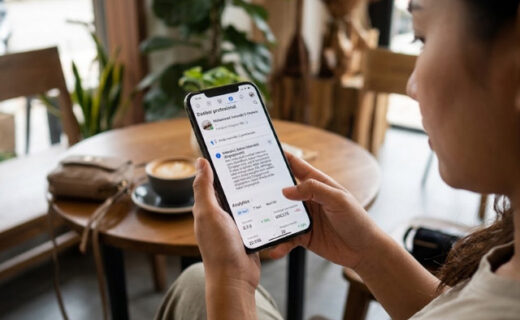
Mode Profesional menyediakan fitur untuk membantu kreator melihat perkembangan konten dan audiens. Akun tertentu juga bisa mendapatkan akses ke fitur monetisasi sesuai ketentuan Meta.
Namun, jangan menganggap bahwa mengganti nama otomatis menjamin semua fitur tetap tersedia atau langsung membuat monetisasi bermasalah. Jika sudah selesai mengubah nama, periksa kembali profil dan Dasbor Profesional untuk memastikan semuanya tampil seperti biasa.
Cara ganti nama FB Pro bisa dilakukan lewat HP maupun komputer melalui Pusat Akun Meta. Kamu hanya perlu memilih profil Facebook, membuka bagian Nama, memasukkan nama baru, lalu menyimpan perubahan.
Pastikan nama sudah benar sebelum dikonfirmasi karena Facebook umumnya membatasi perubahan nama selama 60 hari. Jika nama ditolak, periksa aturan nama dan pemberitahuan pada akun. Dengan mengikuti langkah-langkah di atas, kamu bisa mengubah nama profil tanpa perlu mematikan Mode Profesional.

💡 Mari berdiskusi secara sehat, santun, dan beretika. Hindari ujaran kebencian, hoaks, serta unsur SARA sesuai Pedoman Media Siber.
Belum Ada Komentar
Jadilah yang pertama memberikan pandangan atau opini Anda mengenai berita ini.