
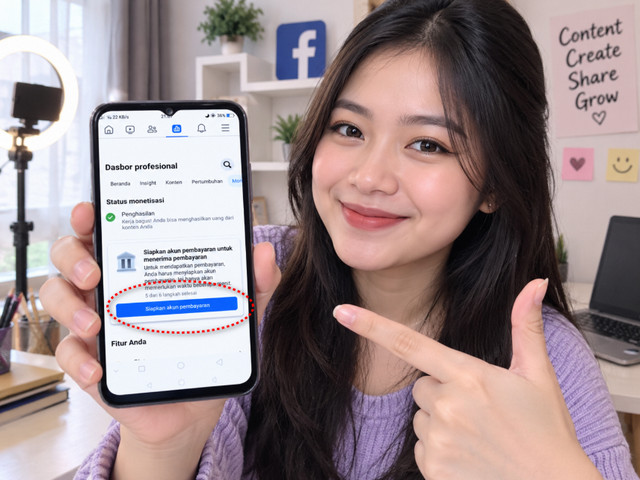
Cara mengisi akun pembayaran FB Pro pakai PayPal sebenarnya cukup mudah dilakukan jika pengaturan pembayaran di akun Facebook sudah tersedia. Bagi kreator yang baru mulai mendapatkan penghasilan dari Facebook, bagian pembayaran memang sering membuat bingung karena ada beberapa data yang harus dilengkapi sebelum uang bisa diterima.
Apalagi jika Anda ingin menggunakan PayPal sebagai tempat menerima pembayaran. Sebelum mulai menghubungkannya, ada baiknya memahami dulu apa saja yang perlu disiapkan dan di mana letak pengaturan pembayarannya.
Dengan begitu, prosesnya bisa dilakukan dengan lebih mudah dan Anda tidak perlu bolak-balik mencari menu yang tepat di akun FB Pro. Berikut informasi detailnya yang bisa anda pahami agar cara pengisian metode pembayaran di FB Pro menggunakan paypal berjalan dengan lancar tanpa ada hambatan apapun.
Apa Itu Akun Pembayaran FB Pro ?
Akun pembayaran FB Pro merupakan bagian dari pengaturan monetisasi Facebook yang digunakan untuk menerima penghasilan dari konten. Jadi, akun ini berbeda dengan akun Facebook biasa.
Saat sudah memenuhi syarat monetisasi, kreator perlu melengkapi informasi pembayaran sebelum bisa menerima penghasilan. Data yang diminta dapat mencakup nama, alamat, negara, informasi pajak, serta metode pembayaran.
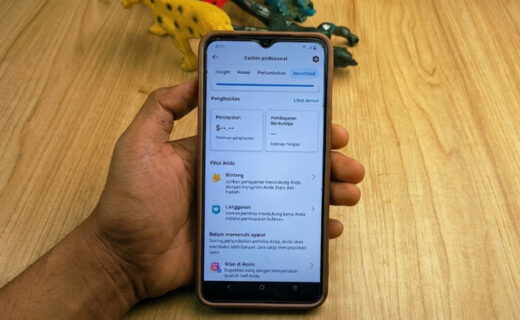
Untuk mengatur semuanya, pengguna biasanya bisa masuk ke Professional Dashboard, lalu membuka bagian Monetisasi atau pengaturan pembayaran. Jika opsi PayPal tersedia untuk akun tersebut, PayPal dapat dipilih sebagai metode penerimaan pembayaran.
Syarat Mengisi Akun Pembayaran FB Pro Pakai PayPal
Sebelum menghubungkan PayPal, pastikan sudah menggunakan Professional Mode dan memiliki akses ke fitur monetisasi yang sesuai dan juga akun Paypal yang masih aktif.
Pastikan juga data pada Facebook sebaiknya diisi dengan benar dan sesuai dengan identitas yang digunakan untuk proses pembayaran. Selain itu ada beberapa hal atau syarat yang harus di perhatikan saat isi pembayaran di FB PRO:
- Professional Mode sudah aktif.
- Fitur monetisasi tersedia pada akun.
- Informasi pembayaran sudah diisi.
- Data pribadi sesuai.
- Informasi pajak sudah dilengkapi jika diminta.
- Akun PayPal aktif dan dapat menerima pembayaran.
- Proses verifikasi tidak masih tertunda.
Ketersediaan fitur pembayaran dapat berbeda berdasarkan akun, program monetisasi, dan wilayah. PayPal juga menjelaskan bahwa kemampuan menerima pembayaran bisa berbeda menurut negara atau wilayah pengguna.
Cara Mengisi Akun Pembayaran FB Pro Pakai PayPal
Cara mengisi akun pembayaran FB Pro pakai PayPal dapat dilakukan langsung dari pengaturan monetisasi Facebook.
Berikut Cara Mengisi Akun Pembayaran FB Pro Pakai PayPal dengan mudah:
1. Buka Professional Dashboard
Masuk ke akun Facebook yang digunakan untuk membuat konten. Setelah itu, buka Professional Dashboard. Di bagian ini, cari menu Monetisasi. Jika akun sudah mendapatkan akses, biasanya akan terlihat pilihan untuk menyiapkan akun pembayaran.
2. Masuk ke Pengaturan Pembayaran
Pilih bagian yang berkaitan dengan pembayaran atau penerimaan penghasilan. Facebook akan menampilkan proses untuk menyiapkan akun pembayaran. Ikuti pilihan Siapkan akun pembayaran untuk menerima pembayaran atau menu dengan nama serupa jika tampilannya berbeda.
3. Isi Data yang Diminta
Masukkan data sesuai identitas yang digunakan. Jangan asal mengisi nama, alamat, negara, atau informasi lainnya karena data tersebut bisa digunakan dalam proses verifikasi. Jika Facebook meminta informasi pajak, lengkapi bagian tersebut sesuai kondisi akun. Setelah semua data selesai, lanjutkan ke pilihan metode pembayaran.
4. Pilih PayPal
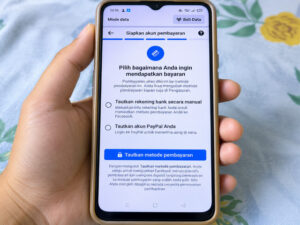
Pada bagian metode pembayaran, cari pilihan PayPal. Jika pilihan PayPal muncul, pilih metode tersebut untuk melanjutkan proses. Namun, kalau PayPal tidak tersedia, jangan langsung menganggap ada kesalahan pada akun. Ketersediaan metode pembayaran memang bisa berbeda pada setiap akun.
5. Hubungkan Akun PayPal
Setelah memilih PayPal, Facebook akan meminta Anda menghubungkan akun PayPal. Masuk menggunakan akun PayPal yang ingin digunakan, kemudian ikuti petunjuk untuk memberikan izin penghubungan. Pastikan akun PayPal yang digunakan memang milik Anda dan datanya sesuai dengan informasi pembayaran di Facebook.
6. Selesaikan Verifikasi
Setelah PayPal terhubung, periksa kembali seluruh informasi yang muncul di Facebook. Jika ada permintaan verifikasi tambahan, selesaikan terlebih dahulu. Jangan menganggap akun sudah siap menerima pembayaran hanya karena PayPal sudah berhasil ditambahkan.
7. Cek Status Pembayaran
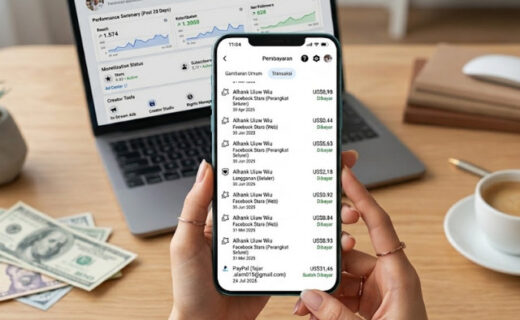
Langkah terakhir adalah memeriksa kembali bagian pembayaran di Professional Dashboard. Pastikan metode pembayaran sudah menunjukkan PayPal dan tidak ada pemberitahuan mengenai data yang kurang, verifikasi tertunda, atau masalah pembayaran.
Cara Mengganti Akun Pembayaran FB Pro dari Bank ke PayPal
Jika sebelumnya menggunakan rekening bank, Anda dapat memeriksa apakah Facebook memberikan pilihan untuk mengganti metode pembayaran ke PayPal.
Caranya dimulai dari Professional Dashboard, kemudian masuk ke Monetisasi dan pengaturan pembayaran. Cari metode pembayaran yang sedang digunakan dan lihat apakah tersedia pilihan untuk menambahkan atau mengganti ke PayPal.
Sebelum mengganti metode, periksa apakah masih ada pembayaran yang sedang diproses. Jangan buru-buru menghapus metode lama jika transaksi sebelumnya belum selesai.
Pilihan yang tersedia juga tidak selalu sama untuk setiap akun. Karena itu, ikuti metode yang benar-benar muncul di dashboard Anda.
Kenapa PayPal Tidak Muncul di Akun Pembayaran FB Pro ?
Jika PayPal tidak muncul, penyebabnya belum tentu karena akun PayPal bermasalah. Bisa saja metode tersebut belum tersedia untuk akun, program monetisasi, atau wilayah tertentu.
Coba periksa kembali apakah akun sudah mendapatkan akses monetisasi dan apakah data pembayaran sudah lengkap. Pastikan juga tidak ada permintaan verifikasi yang belum diselesaikan.
Jika semuanya sudah lengkap tetapi PayPal tetap tidak muncul, gunakan metode pembayaran yang tersedia di akun. Jangan menggunakan cara tidak resmi untuk memaksakan penambahan metode pembayaran.
Masalah yang Sering Terjadi Saat Menghubungkan PayPal
Ada beberapa masalah yang bisa muncul ketika menghubungkan PayPal ke Facebook.
- PayPal tidak muncul: kemungkinan metode tersebut belum tersedia untuk akun.
- Data pembayaran ditolak: periksa kembali nama, alamat, negara, dan informasi lain yang dimasukkan.
- Verifikasi belum selesai: ikuti permintaan verifikasi yang muncul di dashboard.
- PayPal sudah terhubung tetapi pembayaran belum masuk: cek status pembayaran terlebih dahulu. Berhasil menghubungkan metode pembayaran tidak selalu berarti pembayaran langsung dikirim pada saat itu juga.
Demikian informasi yang bisa admin sampaikan terkait Cara Mengisi Akun Pembayaran FB Pro Pakai PayPal, semoga pembahasan diatas bisa bermanfaat untuk teman-teman yang bingung cara menautkan pembayaran paypal di FB Pro.


💡 Mari berdiskusi secara sehat, santun, dan beretika. Hindari ujaran kebencian, hoaks, serta unsur SARA sesuai Pedoman Media Siber.
Belum Ada Komentar
Jadilah yang pertama memberikan pandangan atau opini Anda mengenai berita ini.